> ## Documentation Index
> Fetch the complete documentation index at: https://docs.micobro.app/llms.txt
> Use this file to discover all available pages before exploring further.
# Cobros
> Registra lo que te pagó el cliente, aplica la mora y salda el préstamo.
Cada vez que un cliente te paga, lo registras desde su préstamo. La app calcula cómo se
aplica el dinero y te deja el recibo.
## Registrar un pago
Entra al préstamo y ve a cobrar. La pantalla cambia según el tipo de préstamo.
### En un préstamo Tradicional
En **TIPO DE COBRO** escoges qué le estás cobrando:
| Opción | Cuándo la usas |
| ----------------------- | --------------------------------------------------------------- |
| **Cobrar cuota + mora** | El cliente viene atrasado y te paga la cuota junto con la mora. |
| **Solo mora** | Te paga nada más la mora. La cuota queda pendiente. |
| **Cobrar cuota** | El pago normal, cuando no hay mora. |
| **Saldar préstamo** | Te paga todo lo que queda y el préstamo se cierra. |
| **Otro monto** | Te dio otra cantidad. La escribes tú. |
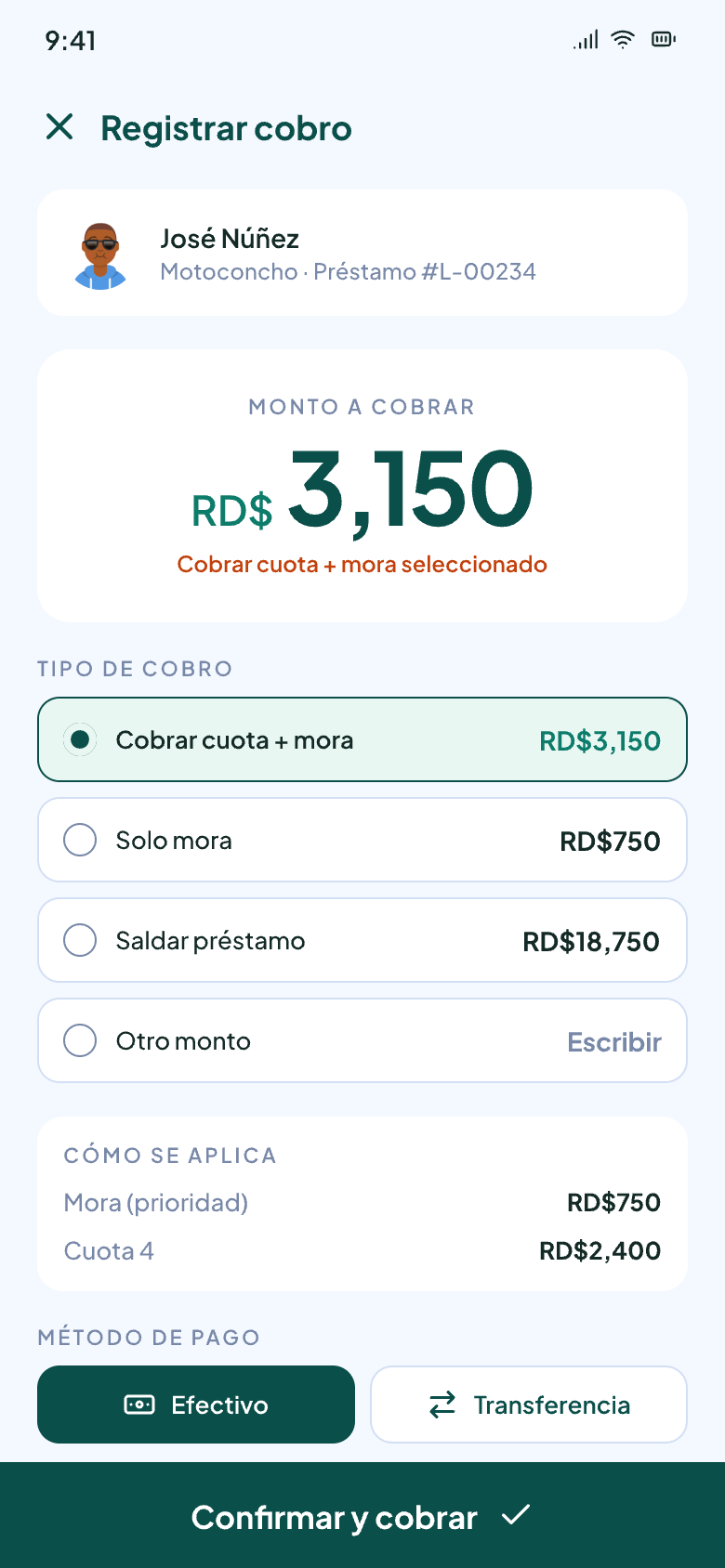 Debajo, en **CÓMO SE APLICA**, ves a qué se va el dinero. Si hay mora, aparece primero como
**Mora (prioridad)**: se cubre la mora antes que la cuota.
No siempre ves las cinco opciones. **Cobrar cuota + mora** y **Solo mora** aparecen únicamente si
el cliente tiene mora; si no la tiene, en su lugar ves **Cobrar cuota**. **Saldar préstamo**
aparece cuando queda más de una cuota por pagar.
### En un Crédito Abierto
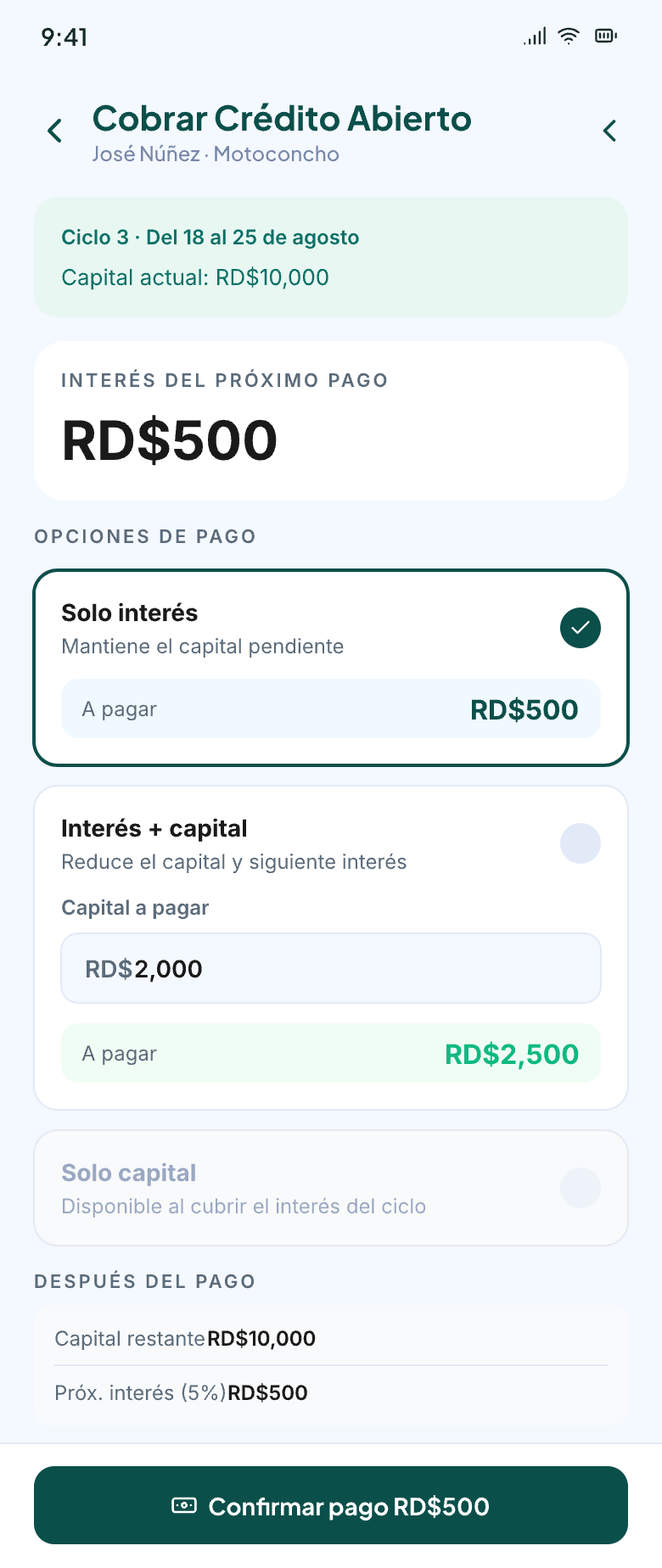
En **OPCIONES DE PAGO** escoges entre tres:
| Opción | Qué pasa |
| --------------------- | --------------------------------------------------------- |
| **Solo interés** | Paga el interés del ciclo. Mantiene el capital pendiente. |
| **Interés + capital** | Paga el interés y además abona al capital, que baja. |
| **Solo capital** | Todo el monto baja el capital, sin tocar el interés. |
Arriba ves el **INTERÉS DEL PRÓXIMO PAGO**, y al escoger **Interés + capital** o **Solo
capital** pones el monto que abonas. En **DESPUÉS DEL PAGO** la app te muestra cómo queda el
préstamo antes de que confirmes.
**Solo capital** se habilita únicamente cuando ya cubriste el interés de ese ciclo. Mientras quede
interés por pagar, la app te lo cobra primero. Cuando ya lo pagaste, **Solo interés** e \*\*Interés
* capital\*\* se apagan y ves la nota "El interés de este ciclo ya fue pagado": así la app no te
cobra dos veces el mismo interés. Al empezar el ciclo siguiente vuelven a activarse.
Debajo, en **CÓMO SE APLICA**, ves a qué se va el dinero. Si hay mora, aparece primero como
**Mora (prioridad)**: se cubre la mora antes que la cuota.
No siempre ves las cinco opciones. **Cobrar cuota + mora** y **Solo mora** aparecen únicamente si
el cliente tiene mora; si no la tiene, en su lugar ves **Cobrar cuota**. **Saldar préstamo**
aparece cuando queda más de una cuota por pagar.
### En un Crédito Abierto
En **OPCIONES DE PAGO** escoges entre tres:
| Opción | Qué pasa |
| --------------------- | --------------------------------------------------------- |
| **Solo interés** | Paga el interés del ciclo. Mantiene el capital pendiente. |
| **Interés + capital** | Paga el interés y además abona al capital, que baja. |
| **Solo capital** | Todo el monto baja el capital, sin tocar el interés. |
Arriba ves el **INTERÉS DEL PRÓXIMO PAGO**, y al escoger **Interés + capital** o **Solo
capital** pones el monto que abonas. En **DESPUÉS DEL PAGO** la app te muestra cómo queda el
préstamo antes de que confirmes.
**Solo capital** se habilita únicamente cuando ya cubriste el interés de ese ciclo. Mientras quede
interés por pagar, la app te lo cobra primero. Cuando ya lo pagaste, **Solo interés** e \*\*Interés
* capital\*\* se apagan y ves la nota "El interés de este ciclo ya fue pagado": así la app no te
cobra dos veces el mismo interés. Al empezar el ciclo siguiente vuelven a activarse.
 ## Método de pago
En **MÉTODO DE PAGO** marcas si fue **Efectivo** o **Transferencia**. Al final del día el
**Cuadre** usa ese dato: te muestra cuánto entró por transferencia, para que sepas cuánto de
lo cobrado debe estar en efectivo en tu mano.
## El recibo
Al confirmar el pago, la app te da un **Recibo de pago** con lo que acabas de registrar: el
total cobrado, cómo se repartió y el método de pago.
## Método de pago
En **MÉTODO DE PAGO** marcas si fue **Efectivo** o **Transferencia**. Al final del día el
**Cuadre** usa ese dato: te muestra cuánto entró por transferencia, para que sepas cuánto de
lo cobrado debe estar en efectivo en tu mano.
## El recibo
Al confirmar el pago, la app te da un **Recibo de pago** con lo que acabas de registrar: el
total cobrado, cómo se repartió y el método de pago.
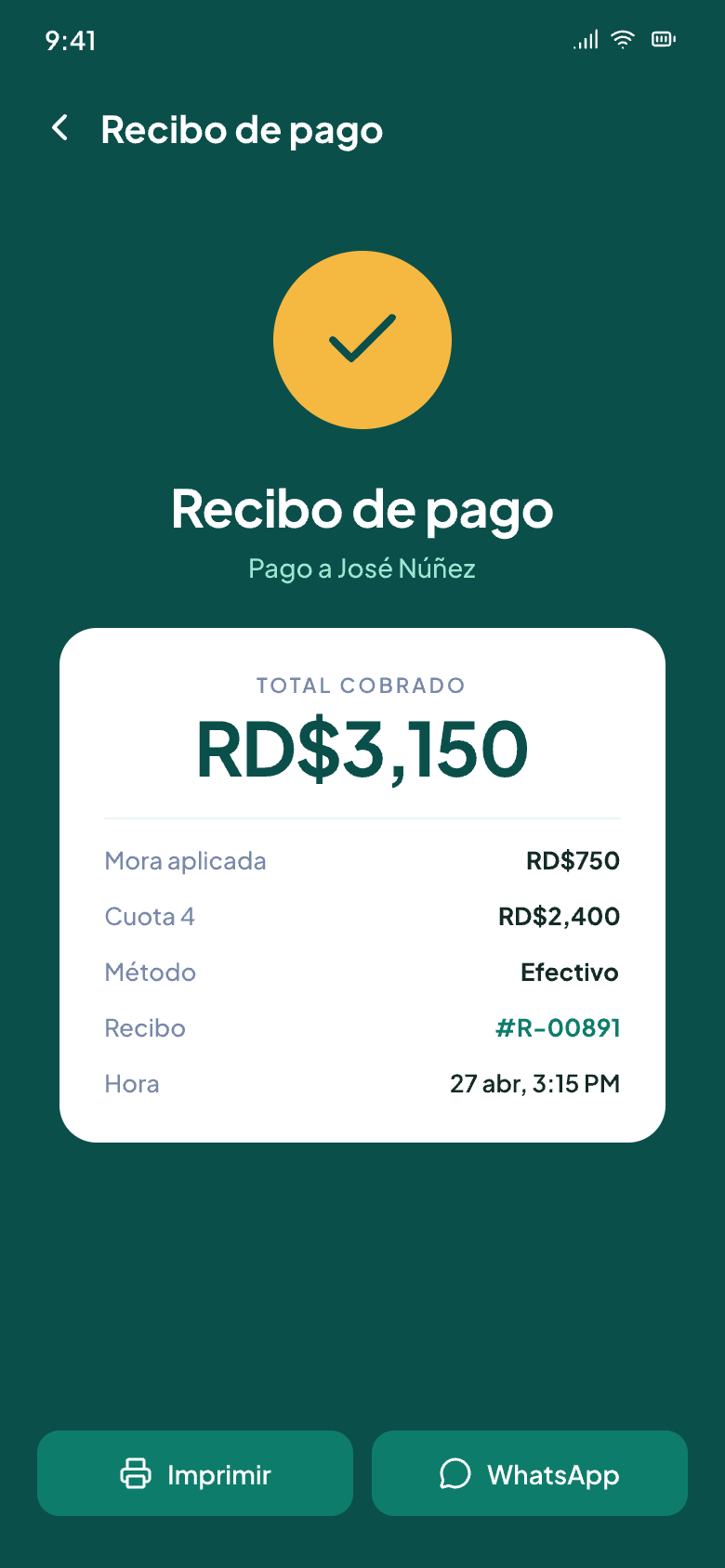 Puedes enviárselo al cliente por **WhatsApp** desde el mismo recibo.
Si tienes una impresora Bluetooth de las que se usan para recibos, puedes imprimirlo. La
primera vez la app te pide el **Permiso de impresión** y que actives el Bluetooth. Si no
quieres hacerlo en ese momento, toca **Ahora no** y sigues igual: el recibo queda guardado.
## Ver lo que ya cobraste
Desde el préstamo entras a su historial y ves todos los pagos registrados, con su fecha y su
monto. Al tocar un pago vuelves a ver su recibo.
## Si el cliente no te paga
No todo cobro termina en pago. Cuando pasas y no cobras, anota la visita: eso es lo que
después te dice a quién hay que perseguir.
Cómo anotar una promesa de pago, un "no estaba" o un "no quiere pagar".
Puedes enviárselo al cliente por **WhatsApp** desde el mismo recibo.
Si tienes una impresora Bluetooth de las que se usan para recibos, puedes imprimirlo. La
primera vez la app te pide el **Permiso de impresión** y que actives el Bluetooth. Si no
quieres hacerlo en ese momento, toca **Ahora no** y sigues igual: el recibo queda guardado.
## Ver lo que ya cobraste
Desde el préstamo entras a su historial y ves todos los pagos registrados, con su fecha y su
monto. Al tocar un pago vuelves a ver su recibo.
## Si el cliente no te paga
No todo cobro termina en pago. Cuando pasas y no cobras, anota la visita: eso es lo que
después te dice a quién hay que perseguir.
Cómo anotar una promesa de pago, un "no estaba" o un "no quiere pagar".